ffmpeg-skill로 세로 영상을 가로로 바꿀 때는 --aspect 16:9에 --width 1920을 꼭 같이 줘야 합니다. 비율만 주면 1080x608로 작게 나옵니다. 한글 자막은 글꼴을 따로 지정하지 않아도 도구가 알아서 한글 글꼴을 골라 깨지지 않았고, 12초짜리 영상을 정사각형(1080x1080)과 가로(1920x1080)로 바꾸고 자막까지 넣는 데 도구 시간은 80초 남짓이었습니다.
막힌 곳은 한국어가 아니라 옵션이었습니다. 화면 비율만 주면 가로 영상이 1080x608로 작게 나오고, 검토 페이지용 설정 파일은 두 번 틀렸습니다. 그 과정을 명령어와 출력 그대로 옮깁니다.
ffmpeg-skill은 어떤 도구인가
Claude Code, Cursor, Codex 같은 코딩 에이전트에게 영상 편집 도구 42개를 쥐여 주는 스킬입니다. 자르기, 이어 붙이기, 무음 구간 빼기, 화면 비율 맞추기, 자막, 음량 맞추기 같은 일을 정해진 옵션으로 시키면, 도구가 ffmpeg 명령을 대신 짜서 돌리고 결과 파일을 다시 재 봅니다. MCP 서버로도 쓸 수 있는데 기본으로는 자주 쓰는 12개만 보여 줍니다.
GitHub 별은 9,826개(2026-11-23 확인), 이번 달에만 7,477개가 늘었습니다. 라이선스는 MIT, 이번에 쓴 판은 4.7.0입니다. 클라우드나 API 키가 필요 없고 파이썬 표준 라이브러리와 ffmpeg만 있으면 됩니다.
준비: 저장소만 받으면 끝
설치 스크립트(npx ffmpeg-skill setup)도 있지만, 이번에는 저장소를 받아 scripts 폴더의 파이썬 파일을 바로 불렀습니다. 코드를 미리 훑어보니 설치 스크립트를 빼면 외부로 접속하는 부분이 없었습니다.
Windows에서는 문서 예시의 python3 대신 python으로 불러야 했습니다(파이썬 3.13.2, ffmpeg 9.0.2). 원본은 2편에서 hyperframes로 만든 빵집 소개 영상(1080x1920, 12초, 30fps)입니다.
python scripts/probe.py bakery-intro.mp4probe는 0.7초 만에 코덱, 해상도, 화면비 9:16, 색 정보, 길이를 JSON으로 돌려줬습니다. 스킬은 무엇을 하든 이걸 먼저 돌리게 되어 있습니다.
화면 비율 바꾸기: --width를 빠뜨리면 작게 나온다
처음에는 비율만 줬습니다.
python scripts/fit.py bakery-intro.mp4 --aspect 16:9 --fit pad결과는 1080x608. 도구는 원본보다 크게 늘리지 않는다는 원칙이 있어서, 비율만 주면 원본의 짧은 변에 맞춰 작게 만듭니다. 다행히 도구가 스스로 "--width 1920을 주면 보통 쓰는 크기가 된다(1.8배 확대)"고 알려 줬습니다.
python scripts/fit.py bakery-intro.mp4 --aspect 1:1 --width 1080 --fit pad --output sq_pad.mp4
python scripts/fit.py bakery-intro.mp4 --aspect 16:9 --width 1920 --fit pad --output wide_pad.mp4
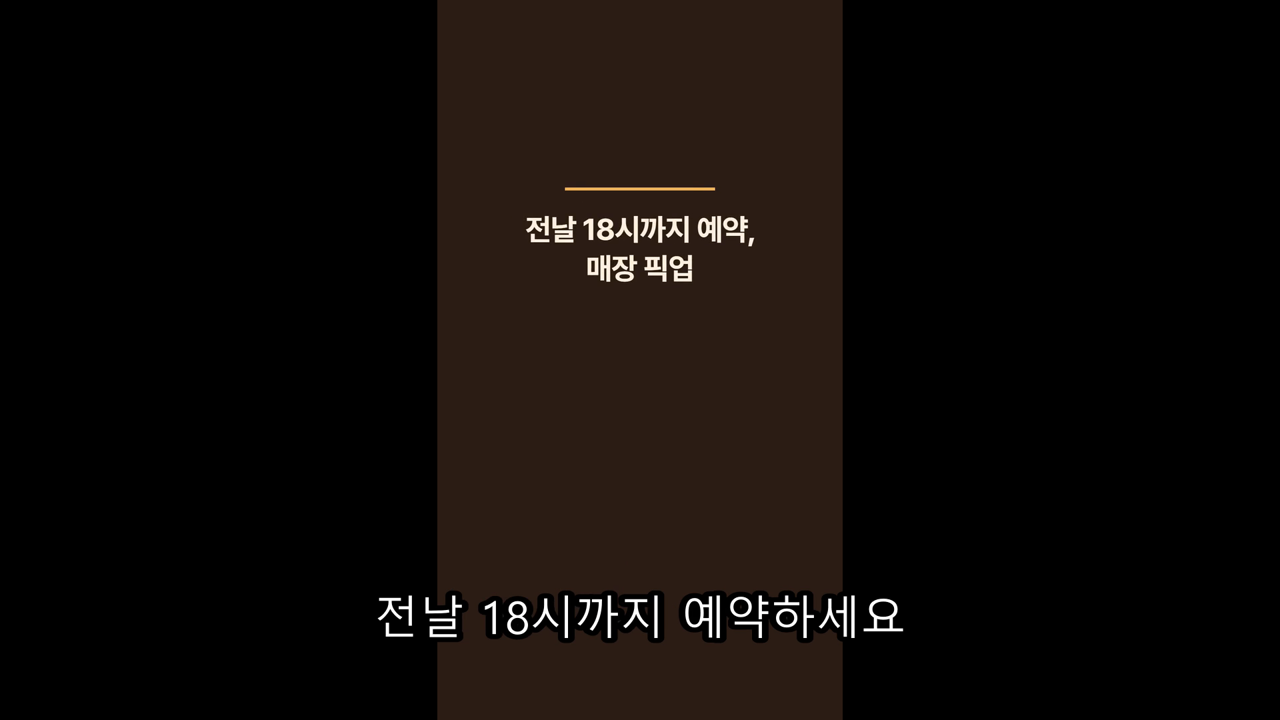
정사각형 3.6초, 가로 5.1초. 원본이 화면 가운데에 글자가 있는 세로 영상이라 잘라 내는 crop 대신 양옆을 검게 채우는 pad를 골랐습니다. 그러자 도구가 경고를 냈습니다. 가로 화면에서 그림이 차지하는 건 32%뿐이고 나머지는 검은 띠라는 것, 꽉 채우려면 crop을, 그림을 다 살리려면 원래 세로 비율을 유지하라는 내용이었습니다.
한국어 자막: 글꼴을 스스로 골랐다
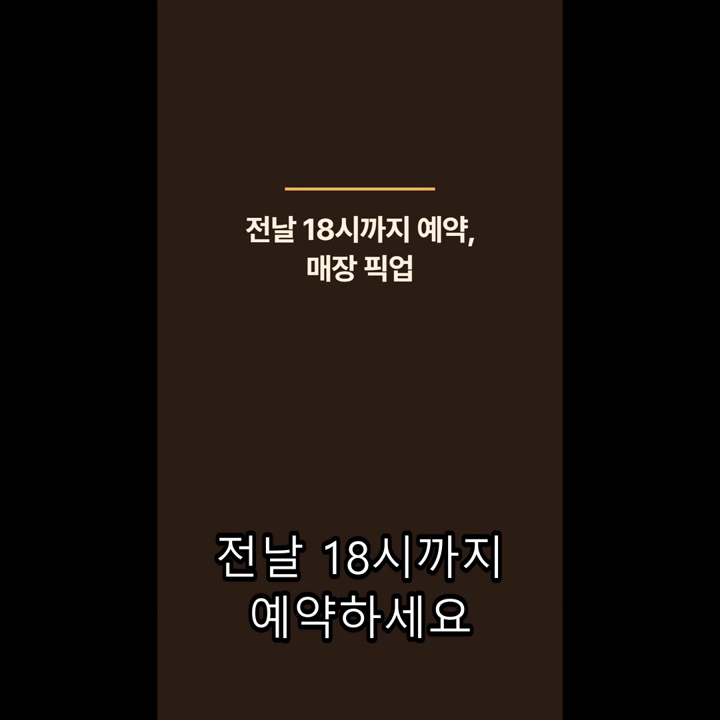
자막 파일(subs.srt)에는 두 줄을 넣었습니다. 0~6초 "망원동 보리밭 베이커리", 6~12초 "전날 18시까지 예약하세요". 글꼴 옵션은 일부러 주지 않았습니다.
python scripts/caption.py sq_pad.mp4 --srt subs.srt --output sq_cap.mp4출력에 이런 줄이 찍혔습니다.
cues: 1 wrapped
font: C:\WINDOWS\Fonts\malgun.ttf (covers ko)
caption text unchanged: the cues were burned exactly as given
글자가 한글인 걸 알아보고 Windows의 맑은 고딕을 골랐다는 뜻입니다. 정사각형에서는 둘째 자막이 화면 폭을 넘어 두 줄로 나눴고, 나눈 자막은 원래 파일을 건드리지 않고 별도 파일(sq_cap_adjusted.srt)로 남겼습니다. 정사각형 9.1초, 가로 12.1초 걸렸습니다.
확인: check와 verify
python scripts/check.py sq_cap.mp4 --platform instagram --no-loudness정사각형은 인스타그램 기준 11개 항목 중 실패 0건, 가로는 유튜브 기준 10개 항목 중 실패 0건이었습니다. 경고 2건은 둘 다 "자막 트랙 없음"과 "소리 없음"인데, 자막을 화면에 구워 넣었고 원본에 소리가 없으니 예상한 결과입니다.
verify는 결과 파일 하나를 검사하는 명령이 아니었습니다. 그 파일로 자르기, 비율 맞추기, 자막, 내보내기를 한 번씩 돌려 보는 자체 점검이라 17초가 걸렸고, 6단계 중 실패 0건이었습니다.
검토 페이지에서 두 번 틀린 곳
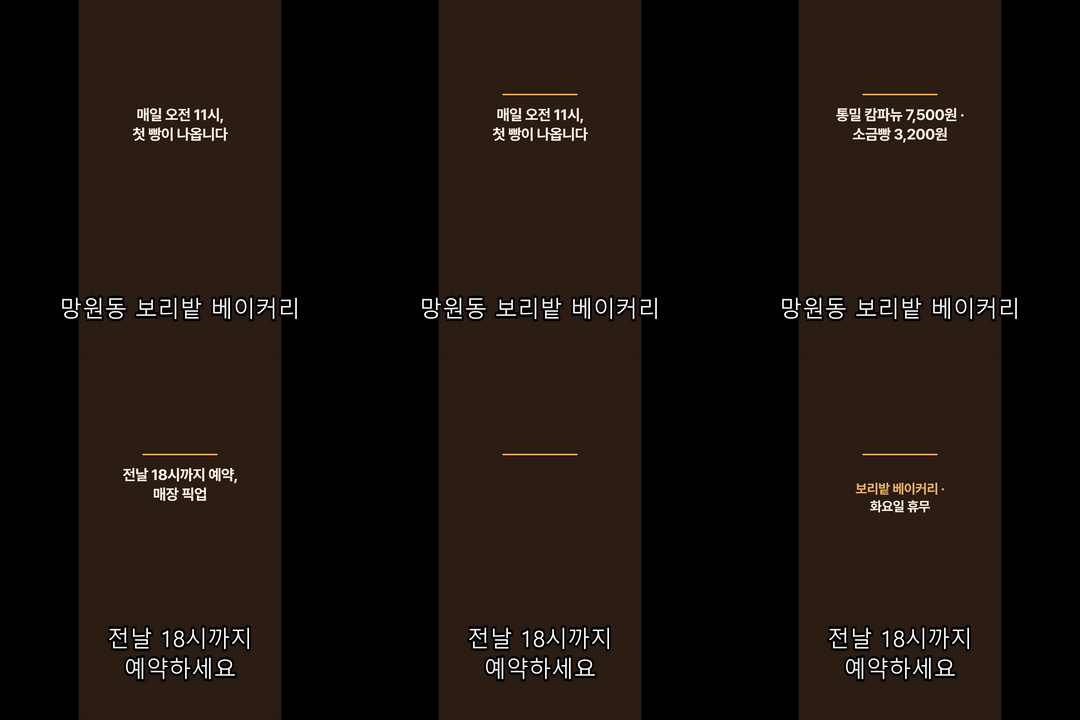
편집 결과를 단계별로 보여 주는 검토 페이지는 영상 파일 하나로는 못 만들고, 편집 전체를 적은 프로젝트 JSON과 실행 결과 JSON이 있어야 합니다. 처음 쓴 JSON은 두 번 거절당했습니다.
| 오류 메시지 | 원인 |
|---|---|
| fit: must be an object {...}, got str 'pad' | pad·crop 선택은 맨 위 fit이 아니라 frame 안에 둔다 |
| fit: unknown key 'mode' (did you mean 'method'?) | 같은 실수의 다른 모양 |
JSON 안의 파일 경로는 지금 폴더가 아니라 JSON 파일이 있는 곳을 기준으로 읽는다는 점도 한 번 걸렸습니다. 고친 뒤 프로젝트 실행은 28초. 검토 페이지는 영어, 일본어, 한국어, 중국어를 지원하고 브라우저 언어로 자동으로 고릅니다.
결과물을 볼 때 놓치기 쉬운 것
검사를 전부 통과했다고 보기 좋은 영상이 되는 건 아닙니다. 위 캡처처럼 세로 영상을 pad로 가로에 넣으면 화면 3분의 2가 검은 띠라, 유튜브에 그대로 올리기엔 어색합니다. 도구도 이 점을 경고했고요. 세로 영상은 쇼츠·릴스용 9:16을 그대로 쓰거나, 처음부터 가로로 다시 만드는 편이 낫습니다.
한국어 처리만 놓고 보면 2편의 hyperframes와 대조적이었습니다. hyperframes는 한글 글꼴과 줄바꿈을 사람이 챙겨야 했는데, ffmpeg-skill은 문자 종류를 보고 글꼴을 고르고 화면 폭에 맞춰 줄을 나눴습니다. 문서에도 "글꼴이 없으면 네모가 찍히는데 ffmpeg는 성공으로 끝난다"는 경고가 따로 있습니다. 다만 고른 글꼴이 맑은 고딕이라, 다른 PC나 서버에서는 다른 글꼴이 될 수 있습니다. 결과를 똑같이 맞추려면 글꼴 파일을 직접 지정하는 게 안전합니다.
출처
- ffmpeg-skill 저장소(별 9,826개, MIT, 4.7.0, 2026-11-23 확인): https://github.com/kajisho5/ffmpeg-skill
- 시험 과정·결과: 숫자노트가 2026-11-23 직접 실행(Windows 11, 파이썬 3.13.2, ffmpeg 9.0.2)